
访客机器人群发模式使用教程
访客机器人群发模式的核心优势是:机器人不用进群,也可以把广告内容发送到目标群里,并且消息可以带按钮。它通过 Telegram 的访客机器人机制触发回复,并且可以一次性触发多个机器人 意味着小号只需要发送一条触发消息(发送后可以立即自动删除)就可以达到发送多条广告消息的目的。
机器人不用进群
降低账号风控
可同时 @ 多个机器人
支持按钮链接
支持独立延迟
一句话理解:普通机器人需要把机器人拉进群里并且要有管理权限才能发言;访客机器人模式不需要机器人进群,只需要在群里 @ 机器人触发访客消息,机器人就会自动发送你设置好的广告内容到群组里面。
一、为什么要用访客机器人群发
消息由机器人发送
传统群发都是小号循环在群组发送消息,此模式使用机器人发送 且机器人不需要加入群组。
减少账号直接发言
广告内容由机器人直接发送,小号不直接发送广告内容。可以大大降低小号被风控的风险。
一次触发 多次发送
可以准备多个机器人,小号可以一条消息触发多个机器人,即小号发送一条触发消息 机器人就可以在群里发送多条广告内容
消息更自然
每个机器人都可以设置不同回复延迟,也可以配置多套文案随机回复,让消息错开出现,避免一瞬间堆屏。
二、申请自己的 Telegram 机器人
- 打开 Telegram,搜索 @BotFather,确认是官方机器人页面。
- 发送
/newbot,根据提示填写机器人名称。名称可以是中文,比如 大航母客服助手。 - 继续填写机器人用户名,必须以
bot结尾,比如dhm_service_bot。如果提示被占用,换一个更长的名字。 - 创建成功后,BotFather 会返回一串 Bot Token,格式一般类似
1234567890:AAxxxx。把这串 Token 保存好,不要发给别人。 - 如果需要使用访客机器人模式,在 BotFather 里进入机器人设置,确认该机器人已经开启 Guest Chat Mode。只有支持访客消息的机器人,才能做到不用进群也能在目标群里发送消息。(注意:Guest Chat Mode的开关不在BotFather的对话界面里面 而是在miniapp里面 具体路径:在BotFather的对话框界面 点击左下角的【OPEN】进入miniapp 然后选择机器人--Bot Settings--Guest Chat Mode 把这个开关打开即可!)
安全提醒:Bot Token 等同于机器人的登录密码。泄露后别人可以控制你的机器人。发现泄露时,马上去 BotFather 重新生成 Token。
三、软件基础配置流程
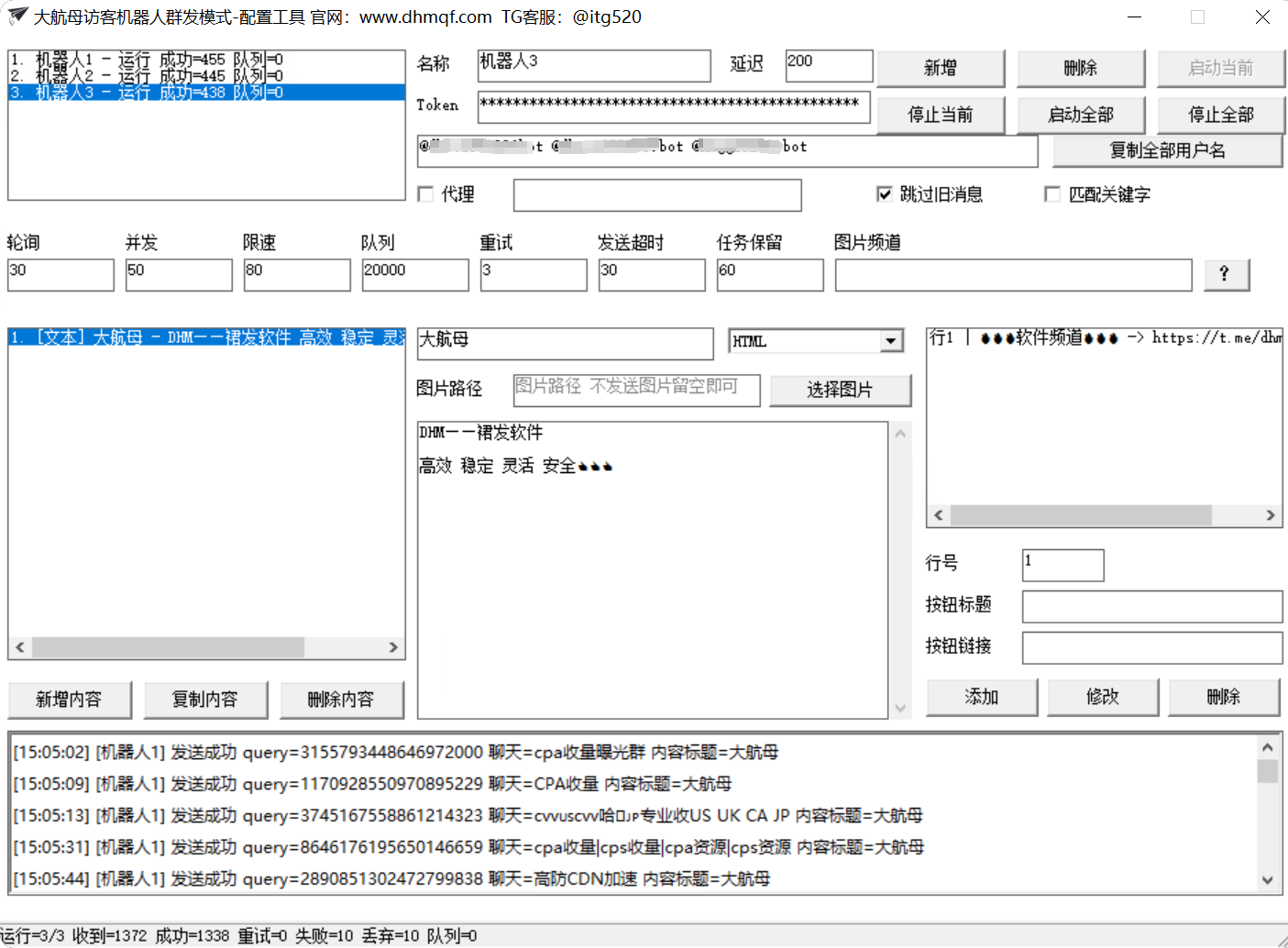
- 打开 访客机器人群发工具
工具在软件目录下的【配置文件】文件夹中,在机器人区域点击 新增,填写机器人名称和 BotToken。机器人名称可以随意填写,BotToken就是上文中申请机器人BotFather 返回的那个Bottoken - 在 回复延迟秒数 中填写延迟时间。新手可以先填
0,确认正常后再按需要设置为3、8、15等。 - 在回复内容区域设置 标题、解析模式 和 消息内容。普通文字可以用 HTML 模式,支持
<b>加粗</b>、<code>代码</code>等格式。 - 如果需要按钮,在按钮区域填写 行号、按钮文字、跳转链接,然后点击添加按钮。相同行号的按钮会排在同一行。
- 点击 启动当前机器人 测试一个机器人。确认日志显示正常后,再点击 启动全部机器人 批量运行。
- 和我们的群发软件搭配使用:群发界面勾选 启用访客机器人模式 然后广告文本替换为@XXXXXXX(就是机器人的用户名),可以一次性@一个 也可以一次@多个。 自动删除诱饵消息:勾选就是小号发出触发消息后会自动删除 不勾就是不删 此选项根据自己的需求决定是否勾选即可。
一句话流程:先在 BotFather 创建支持访客消息的机器人并拿到 Token,再在工具里配置回复内容和按钮 启动机器人,然后运行我们软件的群发功能 勾选【启用访客机器人模式】广告文本设置为@xxxxxx
| BotToken | 从 BotFather 获取。每个机器人使用一个独立 Token。 |
|---|---|
| 回复延迟秒数 | 控制机器人被 @ 后等待多久返回内容。多个机器人建议设置不同延迟,让消息自然错开。 |
| 解析模式 | 建议优先使用 HTML。如果内容里有特殊符号,先少量测试,避免格式错误导致发送失败。 |
| 工作线程 | 控制并发处理能力。默认值适合大多数情况,量特别大时再逐步提高。 |
| 跳过启动前旧消息 | 建议勾选。这样启动工具后只处理新的 @ 机器人请求,避免历史请求突然集中回复。 |
发送图片使用教程:如果回复内容需要带图片,先在公共参数里设置图片频道,再给对应内容填写图片路径。图片路径为空时仍然按纯文本发送。
- 先准备一个专门用于缓存图片的 Telegram 频道,可以是公开频道,也可以是私有频道。
- 把所有需要发送图文的机器人都加入这个频道,并给机器人发送图片权限。为了省事,可以直接把机器人设置为管理员。
- 在工具的公共参数里填写 图片频道。公开频道可以填写
@xxxxxx或https://t.me/xxxxxx;私有频道填写频道 ID,例如123456或-100123456,不要填写邀请链接。 - 在回复内容区域的 图片路径 中选择本地图片文件。只要图片路径不为空,该条内容就会优先按图文消息发送。
- 第一次发送某张图片时,机器人会先把图片发送到图片频道获取图片缓存 ID,后续同一个机器人再次使用同一张图片会自动复用,不会重复上传。
- 如果没有填写图片频道,或者机器人没有图片频道发图权限,图文消息会自动降级为纯文本消息,避免本次回复直接失败。
| 图片频道 | 用于让机器人上传图片并获取缓存 ID。目标群不需要加入机器人,图片频道只作为图片缓存使用。 |
|---|---|
| 图片路径 | 每条回复内容都可以单独设置。为空表示发送纯文本,不为空表示发送图文。 |
| 多机器人 | 每个机器人都需要加入图片频道。图片缓存按机器人独立保存,不同机器人不会共用同一个缓存 ID。 |
| 修改图片 | 如果更换图片路径,或者覆盖了原图片文件,工具会自动识别并重新上传。 |
四、回复内容写法示例
下面是一条适合 HTML 模式的示例,可以直接按自己的业务改文案:
<b>欢迎咨询大航母 Telegram 群发工具</b>

我们支持多账号群发、采集、私聊、拉人、监控等功能。

点击下方按钮查看官网或联系客服。

<code>新用户建议先看视频教程,再进行批量操作。</code>| 标题 | 大航母群发工具介绍 |
|---|---|
| 解析模式 | HTML |
| 按钮第 1 行 | 官网:https://www.dhmqf.com 客服:https://t.me/itg520 |
| 按钮第 2 行 | 视频教程:https://v.dhmqf.com 官方频道:https://t.me/dhmpd |
按钮建议:第一行放“官网”“联系客服”,第二行放“视频教程”“频道”。按钮不要太多,访客第一眼能看懂最重要。
五、高阶使用技巧
一次性 @ 多个机器人
可以一条消息一次性 @ 多个机器人一次最多同时@三个机器人,让不同机器人返回不同广告结果,一次触发 多次发送。
用不同延迟错开发送
比如机器人 A 设置 0 秒,机器人 B 设置 5 秒,机器人 C 设置 12 秒。这样群里看到的消息会分批出现,不会所有内容同时挤在一起,更像自然扩散。
多套文案随机轮换
复制几条内容,只改标题、开头话术、按钮顺序或落地页链接。工具会随机选择回复,整体看起来更自然,也方便测试哪套文案效果好。
不同机器人负责不同入口
可以让一个机器人发官网介绍,一个机器人发客服入口,一个机器人发视频教程。多个机器人分工后,单条消息更短,用户也更容易点击。
延迟方案
具体延迟时间根据自己的需要设置:3 个机器人可以设置为 0、6、15 秒。只有一次性@多个机器人的情况下 才需要设置延迟 目的是为了防止消息全部一起发出去 设置了延迟就可以达到错开消息的目的,如果你一次只@一个机器人 或者不介意消息堆叠 那就无需设置延迟 直接为0即可!
六、稳定运行建议
- 先用一个机器人小量测试,确认在目标群里 @ 机器人后能正常返回内容,再批量启动多个机器人。
- 文案不要过长,按钮不要堆太多。内容越简洁,群里看起来越自然,用户点击也更明确。
- 如果运行环境需要代理,勾选代理后填写 HTTP 代理地址。代理不稳定时,日志里通常会出现网络错误或超时。
- 并发参数不要盲目调高。先保持默认,观察成功数、失败数、队列数,再根据实际流量调整。
- 长期运行时建议定期查看日志。如果连续失败增多,先暂停机器人,检查 Token、代理、访客模式权限和文案格式。
- 不要让所有机器人使用完全一样的文案和链接。建议准备几套不同开头、不同按钮顺序,降低重复特征。
七、常见问题
| 启动提示 Token 错误 | 检查 BotToken 是否复制完整,前后不要有空格。仍然失败就去 BotFather 重新生成 Token。 |
|---|---|
| 日志提示不支持 Guest Mode | 说明这个机器人当前不能处理访客消息,也就不能实现不用进群发送。去 BotFather 检查机器人设置,确认Guest Chat Mode 已开启。 |
| 按钮发送失败 | 检查按钮链接是否以 https:// 或 http:// 开头,按钮文字不能为空。 |
| HTML 格式报错 | 常见原因是标签没有闭合,例如写了 <b>加粗 却没有写 </b>。先用纯文本测试,再逐步加格式。 |
| 消息堆在一起 | 给每个机器人设置不同的回复延迟,并减少同一时间 @ 的机器人数量。必要时降低每秒请求数。 |